
Windows TCP 协议栈错乱完整修复流程
建议按顺序操作,每一步做完观察效果;全部操作完成后重启电脑。 打开【命令提示符 (CMD)】,右键选择以管理员身份运行
第一步:重置 Winsock(修复 LSP,代理 / 加速器残留最常见)
netsh winsock reset
作用:重置 Windows 分层网络服务,清理加速器、VPN、代理软件残留的 LSP 钩子,这是协议栈错乱头号元凶。
第二步:重置 TCP/IP 协议栈
netsh int ip reset
作用:清空 TCP 全局参数、路由表异常状态,恢复系统默认 TCP 配置。
第三步:重置防火墙 WFP 筛选器(过滤器异常会丢包、断 TCP)
netsh advfirewall reset
这条会把防火墙恢复默认规则,你自己添加的端口放行规则会丢失,需要后续重新设置。
第四步:刷新 DNS 缓存(顺带修复 DNS 异常,可选)
ipconfig /flushdns
执行完上面 4 条命令,重启电脑。重启后先测试游戏,看是否还会断开 TCP 连接。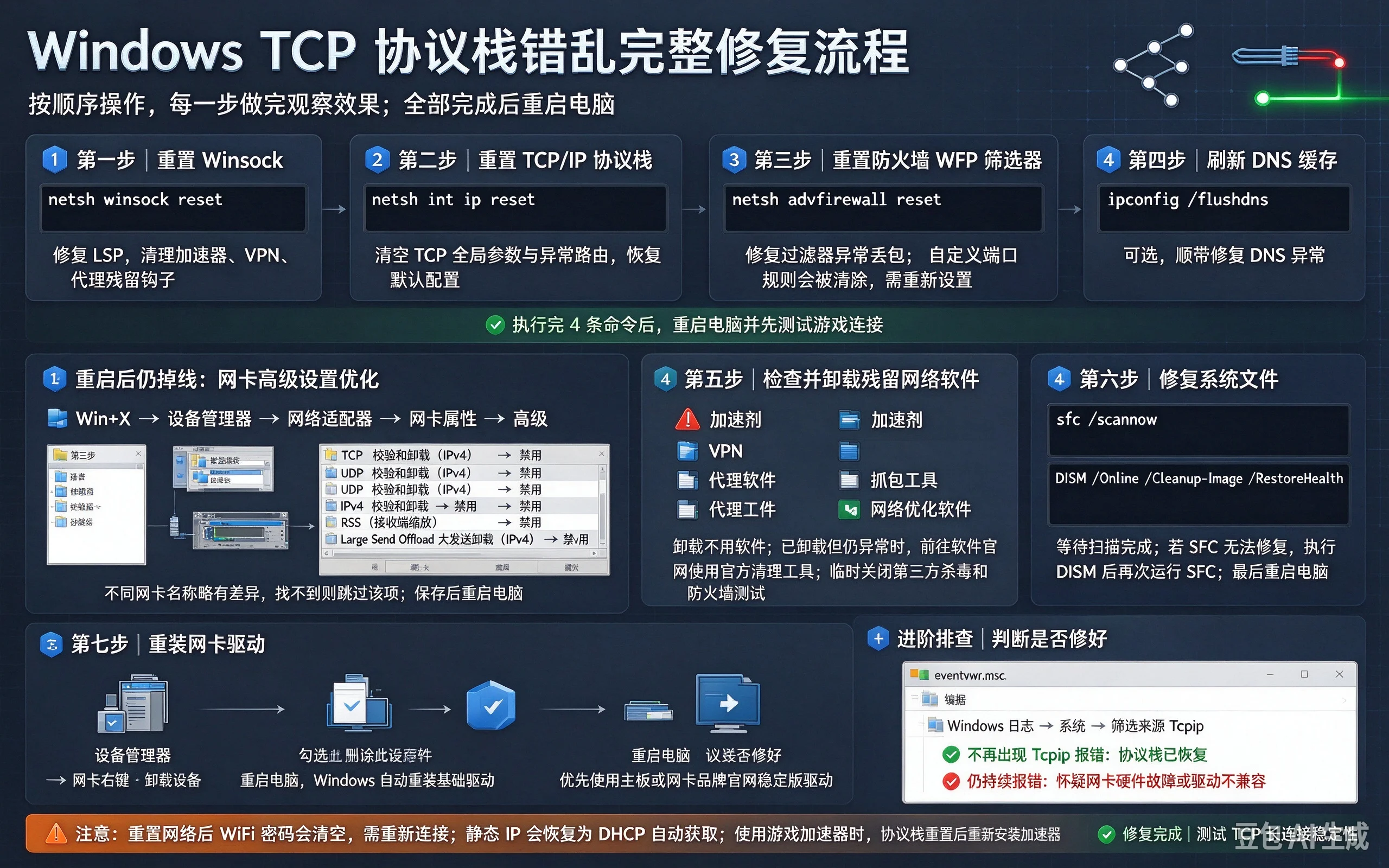
如果重启后依旧掉线:网卡高级设置优化(重点!慎用!)
很多网卡的硬件卸载功能会和 Windows 协议栈冲突,造成 TCP 长连接无故断开。
- Win+X → 设备管理器 → 网络适配器,找到你的网卡(有线 / WiFi)
- 右键 → 属性 → 高级选项卡 找到下面这些选项,全部改成 禁用
- TCP 校验和卸载(IPv4)
- UDP 校验和卸载(IPv4)
- IPv4 校验和卸载
- RSS(接收端缩放)
- Large Send Offload 大发送卸载(IPv4)
不同网卡名称略有差异,找不到就跳过该项。
- 确定保存,重启电脑。
第五步:检查并卸载残留网络软件
加速器、VPN、代理、抓包工具、网络优化软件是高危来源
- 控制面板卸载所有不用的加速器 / VPN;
- 如果之前卸载过但还出问题,去软件官网找清理工具,很多软件驱动卸载不干净;
- 暂时关闭第三方杀毒、防火墙测试。
第六步:修复系统文件(系统 TCP 相关文件损坏时使用)
管理员 CMD 依次执行:
sfc /scannow
等待扫描完成,如果提示有损坏无法修复,继续执行:
DISM /Online /Cleanup-Image /RestoreHealth
完成后再次执行sfc /scannow,最后重启电脑。
第七步:重装网卡驱动(前面无效再做)
- 设备管理器 → 网卡右键 → 卸载设备,勾选【删除此设备的驱动程序软件】
- 重启电脑,Windows 会自动重装基础网卡驱动;
优先去主板 / 网卡品牌官网下载稳定版驱动,不要用驱动精灵最新版(新版驱动反而容易有 bug)
进阶排查(判断是否修好)
管理员 CMD 输入,查看 TCP 错误日志:
eventvwr.msc
打开事件查看器 → Windows 日志 → 系统,筛选来源为 Tcpip。 如果不再出现 Tcpip 报错,说明协议栈恢复正常;依旧持续报错,大概率是网卡硬件故障或者驱动不兼容。
注意事项
- 重置网络后:WiFi 密码会清空,需要重新连接;静态 IP 会变回 DHCP 自动获取。
- 如果使用游戏加速器:重置协议栈之后,重新安装加速器,避免驱动不匹配。