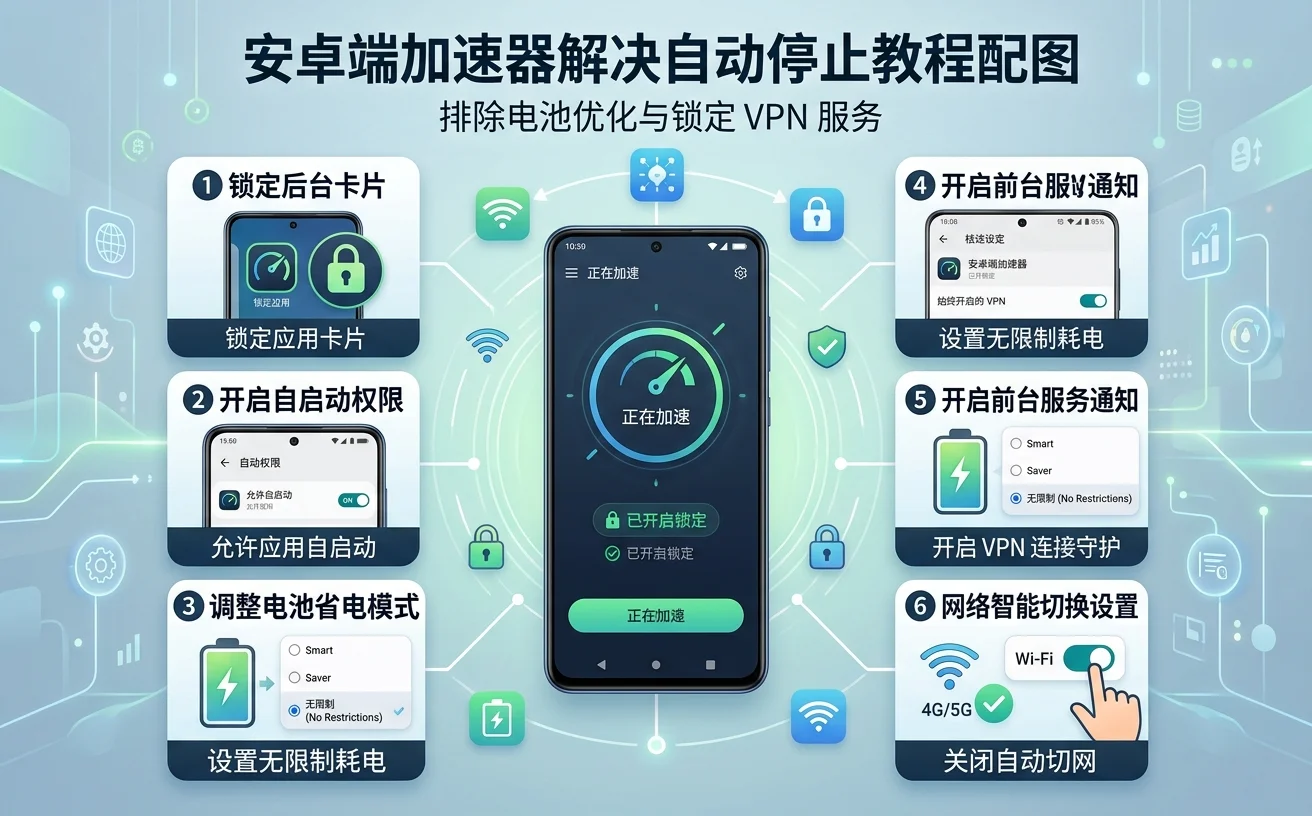
一、 开启“锁定后台”(防止手滑清理)
许多用户在清理手机后台卡片时,会误将加速器划掉。
打开手机的多任务/后台应用卡片界面(从底部向上滑动并停顿)。
找到加速器 App,长按应用卡片或点击卡片右上角的菜单/锁图标。
选择 “加锁” / “锁定”。锁定后,批量清理后台时该应用不会被清除。
二、 允许“自启动”与“后台关联启动”
部分系统限制了应用的后台存活权限,需手动开启:
长按加速器图标,点击 “应用信息”(或进入 系统设置 -> 应用管理 -> 软件列表 -> 加速器)。
进入 “权限管理” 或 “自启动管理”。
将 “允许自启动” 和 “允许后台关联启动 / 允许被其他应用唤醒” 打开。
三、 调整“电池优化”与“后台省电策略”(核心步骤)
安卓系统的智能省电功能是杀死后台加速器的“最大元凶”,需将其设为无限制:
1. 通用设置(电池优化无限制)
进入 系统设置 -> 应用管理 -> 软件列表 -> 加速器 -> 耗电管理 / 电池优化。
将默认的“智能限制/受推荐”修改为 “允许后台活动” 或 “无限制”。
2. 各厂商主流系统针对性设置
华为 / 鸿蒙 (HarmonyOS):
进入 设置 -> 电池 -> 应用启动管理。
找到加速器,关闭“自动管理”,在弹出的窗口中同时勾选:允许自启动、允许关联启动、允许后台活动。
小米 / 澎湃 (HyperOS / MIUI):
进入 应用信息 -> 省电策略,选择 “无限制”。
进入 安全中心 -> 电池与性能 -> 右上角设置 -> 锁屏后清理内存,设为 “从不”。
OPPO / 一加 (ColorOS):
进入 应用信息 -> 耗电管理,开启 “允许完全后台行为” 和 “允许前台服务”。
vivo / iQOO (OriginOS):
进入 设置 -> 电池 -> 高耗电管理,找到加速器并开启允许高耗电。
四、 开启“锁定 VPN / 始终开启的 VPN”
如果系统杀掉了加速器的 VPN 通道,可以利用安卓原生机制将其锁定:
打开 系统设置 -> 网络和互联网 / 连接与共享 -> VPN。
在列表中找到对应加速器的 VPN 配置文件,点击其旁边的 设置图标(齿轮)。
开启 “始终开启的 VPN”(Always-on VPN)。 (注:部分厂商定制系统屏蔽了此原生入口,若找不到可跳过此步)。
五、 开启“保活悬浮窗”或“前台通知”
前台通知栏: 进入加速器内部设置,确认已开启 “显示通知栏状态/常驻通知”。前台服务通知能大幅降低应用被系统杀掉的概率。
悬浮窗权限: 在 应用信息 -> 悬浮窗权限 / 悬浮球 中开启权限,部分应用依靠悬浮窗机制维持前台优先级。
六、 排除网络环境与第三方软件干扰
关闭“网络智能切换”: 手机在 Wi-Fi 和 5G/4G 之间自动切换时,网络 IP 会变动,导致 VPN 链路瞬断。建议在 设置 -> Wi-Fi -> Wi-Fi 助理 中关闭“自动切换到移动网络”。
检查杀毒/安全管家软件: 若安装了 360、腾讯手机管家等,需将加速器加入其清理白名单和网络监控白名单。